Als je een nieuwe website gaat maken met Joomla! is het het slimste om meteen deze te bouwen met de nieuwste Joomla! versie (6).
Wat heb je nodig?
Als je een nieuwe website gaat bouwen, heb je als eerste een domeinnaam nodig en een hosting ruimte om je website daar te draaien.
Sommige Hosting providers bieden je de mogelijkheid om direct vanaf hun beheerscherm, bijvoorbeeld een Plesk scherm of anders, direct een Joomla installatie te installeren daar.
Uiteraard kun je dit ook zelf handmatig doen. hoe je dat doet leg ik hier uit.
Voorbereidende werk voor de installatie
- Ga naar de website van Joomla! https://joomla.org .
- Download daar de laatste versie van het cms vanaf de homepage.
- Wij downloaden daar meestal het .zip bestand, dat is eenvoudig te bewerken op een Windows pc.
- Als je het .zip bestand hebt opgeslagen op je pc, klik dan rechts op het bestand en kies uitpakken
- Kies een logische plek op je computer om de uitgepakt bestanden op te slaan.
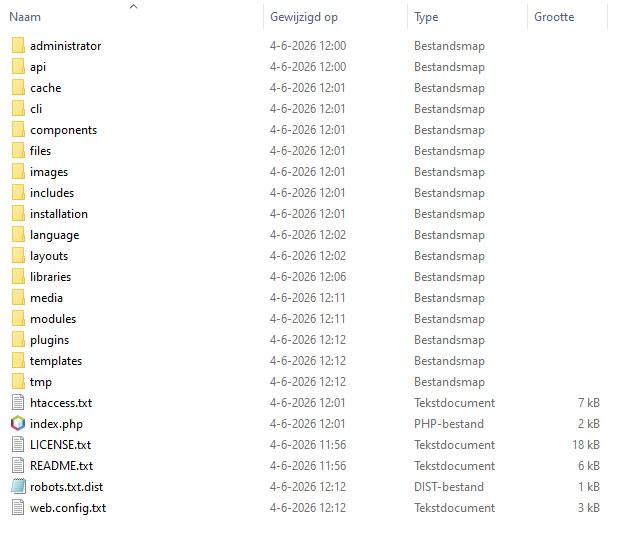
- Als de bestanden uitgepakt zijn zie je daar een aantal mappen en bestanden, dit zijn de core bestanden voor een Joomla installatie.
- selecteer alle mappen en bestanden en klik op kopieer.
- Maak een map waar alle bestanden van je website op je pc neerzet en gaat beheren,
maak bijvoorbeeld een map website op de C: schijf en maak een map daar met de naam van de website.
- Open deze map en klik op plakken.
- Alle mappen en bestanden van je nieuwe Joomla installatie staan dan in je website map.
Uploaden van de installatie
- Om de bestanden naar je webruimte te verplaatsen bij je hosting pakket dien je de beschikking te hebben over een ftp programma.
- 1 van de meest gebruikte programma's hiervoor is Filezilla, filezilla-project.org, wat je kan installeren op je pc.
Dit kun je gewoon van het internet downloaden. De Filezilla client installatie is prima..
Database maken
- Joomla heeft een database nodig om te kunnen functioneren.
- Maak op je hostingpakket een nieuwe database aan en een gebruikersnaam en wachtwoord om die database te kunnen benaderen.
- Onthou deze gegevens goed, sla ze ergens op, je hebt ze straks tijdens het installeren van Joomla nodig!
Installeren van Joomla
- Alles hierboven geregeld?
- Op je webserver via ftp alle bestanden ge-upload van je Joomla installatie bestanden?
- Ga dan via je browser naar de url van je website.
- Als alles klopt zie je nu het installatiescherm om je nieuwe Joomla website te installeren op je domein.
- Vul de diverse gegevens in op het scherm, zoals je naam, maak een gebruikersnaam aan en een wachtwoord en de gegevens van je database.
- Als dat goed is ingevuld, installeert joomla zichzelf.
- Met je naam, gebruikersnaam wachtwoord en e-mailadres dat je invult bij het installeren van Joomla! maak je voor jezelf meteen een gebruiker aan met de meeste rechten op het CMS, een Superuser. Volgens joomla ben je dan, voor het systeem, de eigenaar van het geheel.
Hiermee kun je alle instellingen en tools instellen en benaderen.
- Er worden in je database tabellen en en regels gemaakt, er wordt een configuratie bestand gemaakt in de root op je server en als het allemaal correct verloopt, kun je meteen naar de site of naar het administrator-scherm van je nieuwe website.
- De map installation wordt/is na de installatie als het goed is verwijderd, deze is alleen bedoeld voor het installatieproces.
- In de root waar je Joomla bestanden op de webserver staan is als het goed is een configuration.php bestand toegevoegd door de installatie.
Dit is een belangrijk bestand, daarover later meer..
- Gefeliciteerd, je hebt je eerste website gemaakt met Joomla! 6.
Bijzonderheden van je joomla install
- Check even de volgende zaken:
- Als het goed is hebben alle mappen op je webserver de rechten instelling 755 en bestanden in deze mappen op 644
deze instelling is beveiliging en bepaalt wie ze kan zien en wat je kan ermee
- Dit kun je in Filezilla zien als je naar de bestanden op je webserver installatie kijkt in de kolom rechten
- Bijzonder bestand is in deze het configuration.php
Deze staat als het goed is ingesteld op de rechten 444, zodat alleen de server (en de superuser(s) via het administratorscherm) deze kan lezen en bewerken.
Dit is een belangrijke veiligheid instelling van een joomla installatie!
- Als dat (nog) niet zo is open dan het scherm Globale instellingen in de administrator en sla deze weer op.
- Dan staan de rechten wel goed ingesteld op 444, zoals hierboven uitgelegd, als het goed is.
De Rewrite instelling aanzetten
- Open het scherm Algemene instellingen
- Dit scherm heeft 6 tabs waarmee je instellingen van je Joomla website kunt wijzigen
- Op het eerste tabblad (Site) kun je een aantal zaken instellen en aanpassen,
zoals de website naam, je kan hier eventueel je website even off-line zetten,
De metadata instellen, copyright, en meer..
- De tab SEO
Hier kun je je website zoekmachine-vriendelijke url laten maken voor je pagina's en de mod_rewrite aanzetten
URL REWRITING
Als je hier URL rewriting aanzet, dien je het htacces.txt bestand dat in de root van je website bestanden op de webserver staat te veranderen naar .htacces , anders werkt alleen de homepage nog als url rewriting aanstaat en de rest niet meer..
Joomla maakt hiermee automatisch vriendelijke url's
Hiermee heeft je website de meest zoekmachine-vriendelijk url's en is je website in principe veel beter te vinden en indexeerbaar
- De overige instellingen hoeven niet meteen aangepast te worden, maar daarover straks meer op deze website ..